RIME输入法初音未来主题
自定义RIME输入法的初音未来主题
RIME输入法初音未来主题
简介
RIME输入法虽然没有搜狗输入法那么花哨的皮肤,但是在一定程度上自定义程度还是挺高的,个人感觉RIME输入法主题的设计哲学就是偏向简约的。参考别人的配色方案1我自己设计了一套配色方案。
自定义配色
RIME输入法自定义配色方案通过修改用户文件夹下的 weasel.custom.yaml 文件(不同平台名字好像不一样?我这里是Windows平台)。配色方案可以参考输入法的原本的配置文件即 weasel.yaml 中的配色方案 preset_color_schemes
此外还可以自定义一些其他的表现,例如候选项是水平排列还是垂直排列,以及字体的配置等等
初音未来主题
我个人的配置不仅修改了主题外观,还改了字体等,各位酌情自己修改。
weasel.custom.yaml:
1
2
3
4
5
6
7
8
9
10
11
12
13
14
15
16
17
18
19
20
21
22
23
24
25
26
27
28
29
30
31
32
33
34
35
36
37
38
39
40
41
42
43
44
45
46
47
48
49
50
51
52
53
54
55
56
57
58
59
60
61
62
63
64
65
66
67
68
69
70
71
72
73
74
75
76
77
78
79
80
81
patch:
    # 横排
    style/horizontal: true
    # 字体
    style/font_face: "Segoe UI Emoji:23:23, Segoe UI Emoji:2a:2a, Segoe UI Emoji:30:39, Segoe UI Emoji:fe0f:fe0f, Segoe UI Emoji:20e3:20e3, Segoe UI, Consolas, 楷体, Microsoft YaHei, DengXian, Segoe UI Emoji, Noto Color Emoji, Segoe UI Symbol"
    style/label_font_face: "Consolas, 楷体"
    style/comment_font_face: "Consolas, 楷体"
    # 字号
    style/font_point: 14
    style/label_font_point: 14
    style/comment_font_point: 14
    # 高亮条,为空的话默认使用微软输入法样式的高亮条
    style/mark_text: ""
    # 外观
    # 行内显示预编辑区
    style/inline_preedit: true
    # 解决字体跳动问题,详见这个issue https://github.com/rime/weasel/issues/1175
    style/layout/baseline: 100
    style/layout/linespacing: 125
    # 候选窗形状
    style/layout/min_width: 0
    style/layout/min_height: 0
    style/layout/max_height: 30
    style/layout/border_width: 2
    style/layout/margin_x: 10
    style/layout/margin_y: 9
    style/layout/spacing: 20
    style/layout/candidate_spacing: 20
    # 高亮候选块
    style/layout/hilite_spacing: 8
    style/layout/hilite_padding_x: 6
    style/layout/hilite_padding: 5
    style/layout/corner_radius: 8
    style/layout/round_corner: 8
    # 阴影
    style/layout/shadow_radius: 4
    style/layou t/shadow_offset_x: 1
    style/layout/shadow_offset_y: 3

    # 初音未来主题定义
    preset_color_schemes/Hatsune_Miku:
        name: 初音未来/Hatsune_Miku
        author: Miku <Kamisatoooooo@gmail.com>
        color_format: rgba

        # 主候选窗
        back_color: 0xEEF8FFFF
        border_color: 0x39C5BBCC
        shadow_color: 0x536B7A55

        # 编码区文字
        text_color: 0x23313BFF

        # 编码区高亮
        # hilited_text_color: 0x182A32FF
        # hilited_back_color: 0xFFE1A6E6
        # hilited_shadow_color: 0xD99A4A33

        # 普通候选
        label_color: 0xD10063FF
        candidate_text_color: 0x22313DFF
        comment_text_color: 0x6E8C96FF
        candidate_back_color: 0x00000000
        candidate_border_color: 0x00000000
        candidate_shadow_color: 0x00000000

        # 当前候选
        hilited_label_color: 0xF0A500FF
        hilited_candidate_text_color: 0x102A32FF
        hilited_comment_text_color: 0x31575EFF
        hilited_candidate_back_color: 0x8CE6D9DD
        hilited_candidate_border_color: 0x39C5BBFF
        hilited_candidate_shadow_color: 0x39C5BB33

        # 高亮标记和翻页:用初音粉做点缀
        hilited_mark_color: 0xD65491EE
        prevpage_color: 0xD10063FF
        nextpage_color: 0xD10063FF

    # 选定主题方案,也可以后续在输入法设置中选择
    style/color_scheme: Hatsune_Miku
主题预览
 水平布局
水平布局
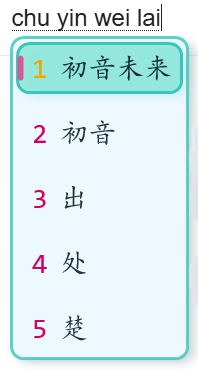 垂直布局
垂直布局
自定义中英/全角半角切换图标
RIME还可以自定义中英指示图标,具体需要到对应方案的 custom.yaml 中设置以下字段。例如我使用的是雾凇拼音输入方案,我需要修改 rime_ice.custom.yaml 在其中增加以下内容并将对应图标文件放在用户文件夹中。
1
2
3
4
5
6
patch:
    # 自定义输入法图标
    schema/icon: icon_CN.ico   # 中文图标
    schema/ascii_icon: icon_EN.ico # 英文图标
    schema/full_icon: icon_FULL.ico    # 全角图标
    schema/half_icon: icon_HALF.ico    # 半角图标
此外我还用了日文输入法 gkovacs/rime-japanese 我用了单独的日文图标,在 japanese.custom.yaml 文件中做了以下设置:
1
2
3
4
5
patch:
    schema/icon: icon_JP.ico  # 日文图标
    schema/ascii_icon: icon_EN.ico    # 英文图标
    schema/full_icon: icon_FULL.ico   # 全角图标
    schema/half_icon: icon_HALF.ico   # 半角图标
我使用ChatGPT的Image2生成了一套初音未来主题的切换图标,然后使用这个在线图标生成器生成了ico文件
图标样式
 中文图标
中文图标
 英文图标
英文图标
 日文图标
日文图标
 全角图标
全角图标
 半角图标
半角图标
图标预览
 中英文切换
中英文切换
 简繁切换
简繁切换
我的ico图标文件可以在这里下载;
参考
本文由作者按照 CC BY 4.0 进行授权